많은 사람들이 Windows에서 ucrtbase.dll과 관련된 애플리케이션 충돌 오류를 경험하고 있습니다. ucrtbase.dll 이란 무엇일까요? 그리고 이러한 오류를 어떻게 수정할 수 있을까요? 여기에서 올바른 정보를 찾으셨습니다. 이 글에서는 이에 대해 자세히 설명하겠습니다.
Ucrtbase.dll이란 무엇인가요?
ucrtbase는 Microsoft가 개발한 IDE인 Microsoft Visual C++의 소프트웨어 구성 요소입니다. 이는 정식 Windows 파일로, 동적 링크 라이브러리 파일이며 컴퓨터에 위협을 주지 않습니다. 즉, Microsoft Visual C++ 패키지를 필요로 하는 애플리케이션이나 프로그램을 설치할 때, 설치 폴더 내에서 ucrtbase.dll 파일을 찾을 수 있습니다.
Ucrtbase.dll이 Windows 시스템에서 안전한지 판단하는 방법은 무엇인가요? 일반적으로 이 파일은 C:\Windows\System32 디렉터리에 위치하며, Windows에서 알려진 파일 크기는 약 1,181,208 바이트입니다. 그러나 ucrtbase.dll 파일이 원래 위치에 없으면, 안전성을 확인하기 위해 바이러스 검사를 실행하는 것이 좋습니다.
Ucrtbase.dll은 많은 애플리케이션, 게임 또는 웹 브라우저 확장 기능에서 필요한 Windows의 핵심 시스템 파일입니다. 따라서 이 파일이 삭제되거나 잘못 이동되거나 손상되면 애플리케이션이나 게임이 충돌하는 오류가 발생할 수 있습니다. 아래는 ucrtbase dll 오류과 관련된 일반적인 오류입니다:
- 이 애플리케이션은 ucrtbase.dll을 찾을 수 없어 시작에 실패했습니다. 애플리케이션을 재설치하면 이 문제가 해결될 수 있습니다.
- 코드 실행을 계속할 수 없습니다. ucrtbased.dll을 찾을 수 없기 때문입니다. 프로그램을 재설치하면 이 문제가 해결될 수 있습니다.
- 모듈 ucrtbase.dll은 로드되었지만, 진입점 DllRegisterServer를 찾을 수 없습니다. ucrtbase.dll이 유효한 DLL 또는 OCX 파일인지 확인하고 다시 시도하세요.
- DLL은 Windows에서 실행되도록 설계되지 않았거나 오류가 포함되어 있습니다. 원래 설치 매체를 사용하여 프로그램을 재설치해 보세요.
- ucrtbased.dll 로드 오류. 지정된 모듈을 찾을 수 없습니다.
만약 당신도 ucrtbase.dll 오류로 고민하고 있다면, 걱정하지 마세요. 다음 부분에서는 몇 가지 효과적인 수정 방법을 정리해 놓았습니다.
Ucrtbase.dll 오류 수정 방법은?
많은 사용자들의 보고를 분석한 결과, ucrtbase.dll과 관련된 애플리케이션 오류에 대한 일반적인 해결책이 몇 가지 발견되었습니다. 지금 바로 시도해 보세요.
방법 1: SFC 및 DISM 스캔 실행하기
앞서 언급한 바와 같이, ucrtbase.dll은 중요한 Windows 시스템 파일입니다. 이 파일이 손실되거나 손상되면 다양한 애플리케이션 충돌 문제가 발생할 수 있습니다. 시스템 파일을 복구하려면 SFC 및 DISM 명령어를 사용하여 스캔하고 복구할 수 있습니다.
- 명령 프롬프트를 열고 관리자 권한으로 실행합니다.
- DISM /Online /Cleanup-Image /RestoreHealth를 입력하고 Enter 키를 누릅니다.
- 처리 완료를 기다립니다. 그런 다음 sfc /scannow를 입력하고 Enter 키를 누릅니다.
- sfc명령이 실행되는 것을 기다린 후, 완료되면 cmd 창을 닫고 시스템을 재부팅합니다.

작업이 완료되면 컴퓨터를 재시작하고 애플리케이션을 다시 실행하여 ucrtbase.dll을 찾을 수 없는 문제가 해결되었는지 확인합니다.
방법 2: Ucrtbase.dll 파일을 수동으로 다운로드하여 교체하기
Ucrtbase.dll 파일을 다운로드하여 수동으로 누락된 파일을 교체함으로써 문제가 해결될 수 있습니다. 하지만 이 수정 방법은 특정 애플리케이션에 의존하며, 시스템 전반에 대한 해결책은 아닙니다. 문제의 애플리케이션 폴더 내에서 누락된 Ucrtbase.dll 파일을 교체해야 합니다.
- 브라우저에서 “Ucrtbase.dll 다운로드”를 검색하여 시스템에 적합한 32비트 또는 64비트 버전의 Ucrtbase.dll 파일을 다운로드하세요.
- 압축 폴더에서 Ucrtbase.dll 파일을 추출하여 복사한 후, DLL 오류가 발생하는 프로그램의 설치 디렉토리에 붙여넣습니다.
- DLL 파일을 아래의 디렉토리에 붙여넣을 수도 있습니다.
- 64비트 버전: C:\Windows\System32
- 32비트 버전: C:\Windows\SysWOW64
- 교체를 클릭하여 계속 진행하고, 완료되면 컴퓨터를 재부팅합니다.
이후 문제의 애플리케이션을 다시 시작하여 정상적으로 실행되는지 확인합니다.
방법 3: 오류 수정 도구를 사용하여 Ucrtbase.dll 자동 복구하기
사실, 오류는 Ucrtbase.dll 파일이 의도치 않게 삭제되어 발생하며, 이로 인해 애플리케이션이 충돌할 수 있습니다. 또한, 악성 프로그램이나 감염으로 인해 Ucrtbase.dll 및 기타 시스템 파일이 손상될 수도 있습니다.
오류 수정 도구를 사용하면 Ucrtbase.dll을 자동으로 복구할 수 있습니다. 이 도구는 Windows 폴더 내의 손상되거나 삭제된 파일을 복구하기 위해 설계되었습니다. Bitwar DLL Fixer를 사용하면 DLL 파일을 다운로드하고, 누락된 애플리케이션의 디렉토리에 자동으로 배치할 수 있습니다. 이 도구는 포괄적인 DLL 파일 라이브러리를 갖춘 강력한 도구로, “Ucrtbase.dll을 찾을 수 없음” 오류를 포함한 DLL 관련 문제를 원클릭으로 수정할 수 있습니다. 이 DLL Fixer를 사용하면 파일을 넣을 올바른 폴더를 수동으로 찾는 번거로움을 줄일 수 있습니다.
다음 단계를 참고하여 Bitwar DLL Fixer를 사용해 DLL 파일을 복원해 보세요.
Bitwar DLL Fixer 공식 사이트:https://www.bitwarsoft.com/ko/dll-fixer
Bitwar DLL Fixer 소프트웨어 무료 다운로드/설치:

Bitwar DLL Fixer를 사용하여 DLL 파일 복구하기
- Bitwar DLL Fixer를 다운로드한 후 실행합니다. 왼쪽 패널에서 “전체 복구”를 선택하세요.
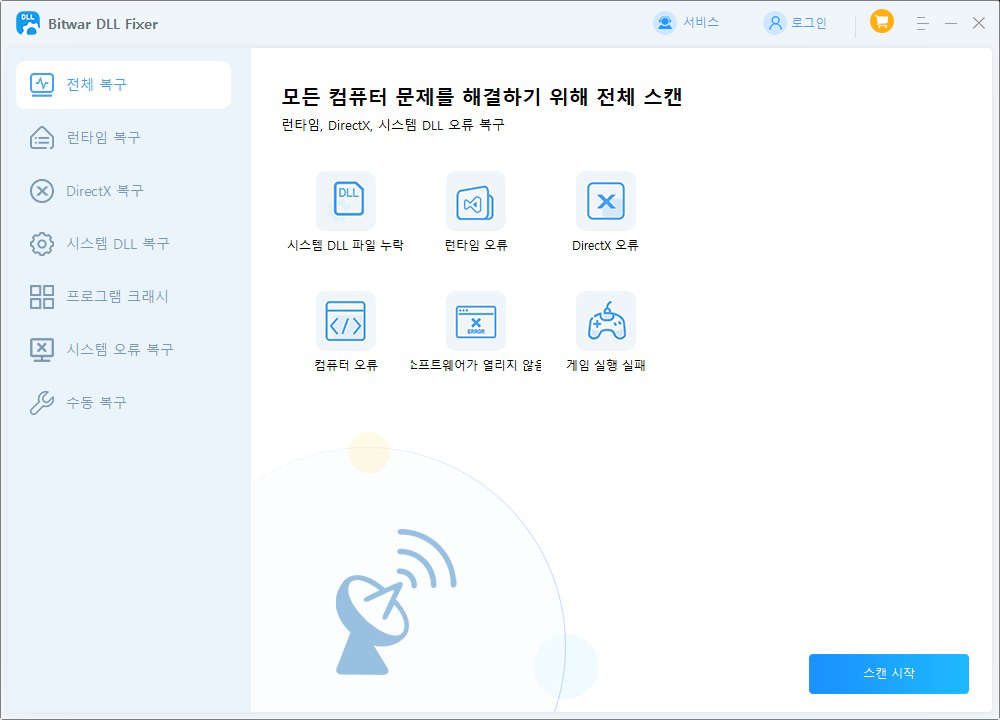
- “스캔 시작” 버튼을 클릭합니다. 스캔이 완료될 때까지 기다리고, 리스트에 나타난 DLL 파일들을 확인한 후 “복구” 버튼을 눌러 해당 DLL 파일을 복구합니다.

- 복구가 끝나면 화면에 알림이 나타납니다. 이후 관련 프로그램을 실행하여 DLL 파일 문제 해결 여부를 확인해 보세요.

방법 4: 문제가 있는 애플리케이션 재설치하기
에러 메시지에 따르면, 문제가 있는 애플리케이션을 재설치하면 ucrtbase DLL 오류가 해결될 수 있습니다. 다음 단계를 따라 해보세요:
- Windows 검색 창에 “설정”이라고 입력하고 클릭하여 엽니다.
- “앱”을 선택한 후 “앱 및 기능”에서 문제의 애플리케이션을 찾습니다. 해당 프로그램 옆의 점 세 개를 클릭하고 “제거”를 선택합니다.
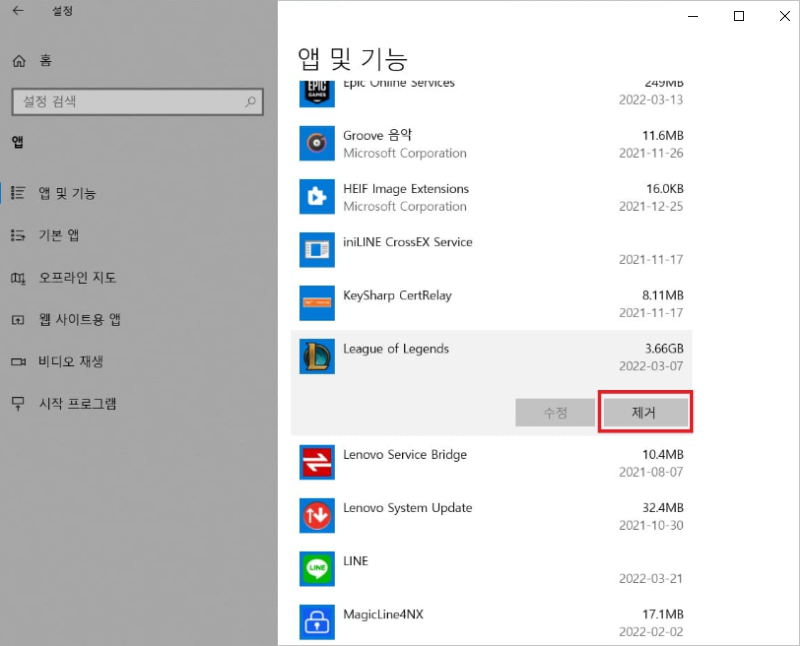
- 화면 지시에 따라 애플리케이션을 제거합니다.
- 이후 공식 웹사이트에서 애플리케이션을 다시 다운로드하고 PC에 설치합니다.
방법 5: DLL 파일 재등록하기
DLL 파일 재등록은 Windows가 사용할 수 있도록 정보를 중앙 디렉토리(레지스트리)에 추가하는 작업입니다. 그러나 애플리케이션에 접근할 때 ucrtbase DLL 오류가 발생하면 해당 파일에 문제가 있을 수 있습니다.
다음 절차를 따라 재등록을 시도해 보세요:
- Windows + S 키를 눌러 검색 창을 열고 “cmd”를 입력하여 명령 프롬프트를 관리자 권한으로 실행합니다.
- “regsvr32 UCRBASE.dll”을 입력하고 Enter 키를 누릅니다.

잠시 기다린 후 시스템을 재시작합니다.
[ ucrtbase.dll]을 클릭하여 이 문서의 자세한 내용을 확인하세요.